แสดงบทความที่มีป้ายกำกับ itunes แสดงบทความทั้งหมด

วันจันทร์ที่ 17 มกราคม พ.ศ. 2554

วิธีสมัคร US iTunes Account แบบไม่ต้องใช้บัตรเครดิต หรือ Gift Card

by Bankja on Apr.19, 2010, under iPad, iPhone
เห็นกระแส iPad มาแรง และ App กับนิตยสารดีๆ ส่วนใหญ่ก็จะขายอยู่ใน US iTunes Store กันซะเยอะ ผมก็เลยคิดว่าหลายๆ คนคงจะมีความสนใจใน Content ที่ขายอยู่ใน US iTunes Store กันไม่น้อย ก็เลยทำวิธีสมัครแบบละเอียดสุดๆ มาให้ครับ เริ่มกันเลยตามขั้นตอนตามด้านล่างเลยนะครับ (รูปทุกรูปสามารถคลิกเพื่อดูรูปขนาดใหญ่ได้)
1. เปิดเข้าโปรแกรม iTunes หากยังไม่มี iTunes สามารถดาวน์โหลดได้ที่เวปของ Apple ครับ พอโหลดเสร็จแล้วก็ลงให้เรียบร้อยแล้วก็เปิดเข้าได้เลย
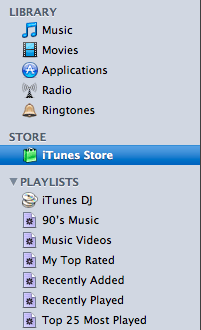
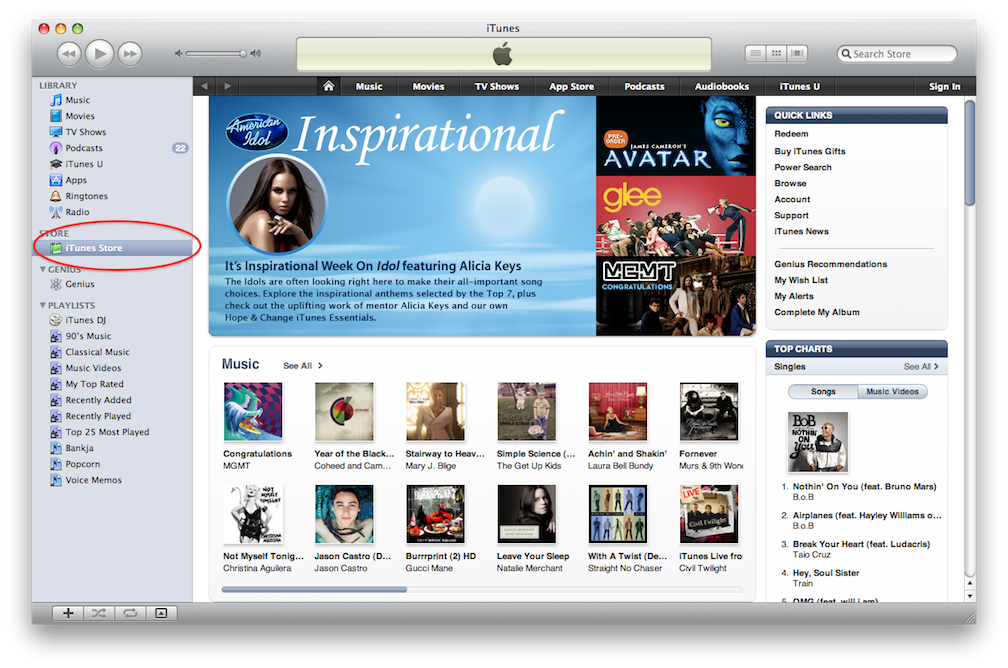
2. พอเปิด iTunes ขึ้นมาแล้ว ให้กดเลือก iTunes Store ด้านซ้ายมือ
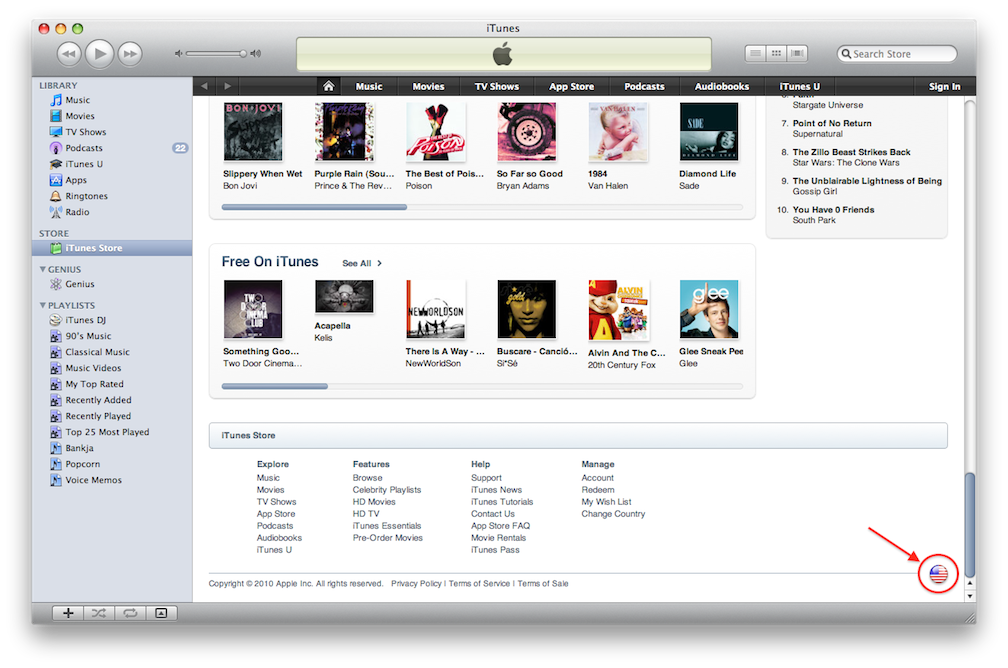
3. เลือกประเทศให้เป็น US (United States) โดยเลื่อนลงไปด้านล่างสุด ตรงมุมขวาล่างจะเห็นธงชาติ ถ้าไม่ใช่ธงชาติ US เหมือนในรูป ให้เอาเมาส์คลิกที่ธงชาติเพื่อทำการเปลี่ยนประเทศ
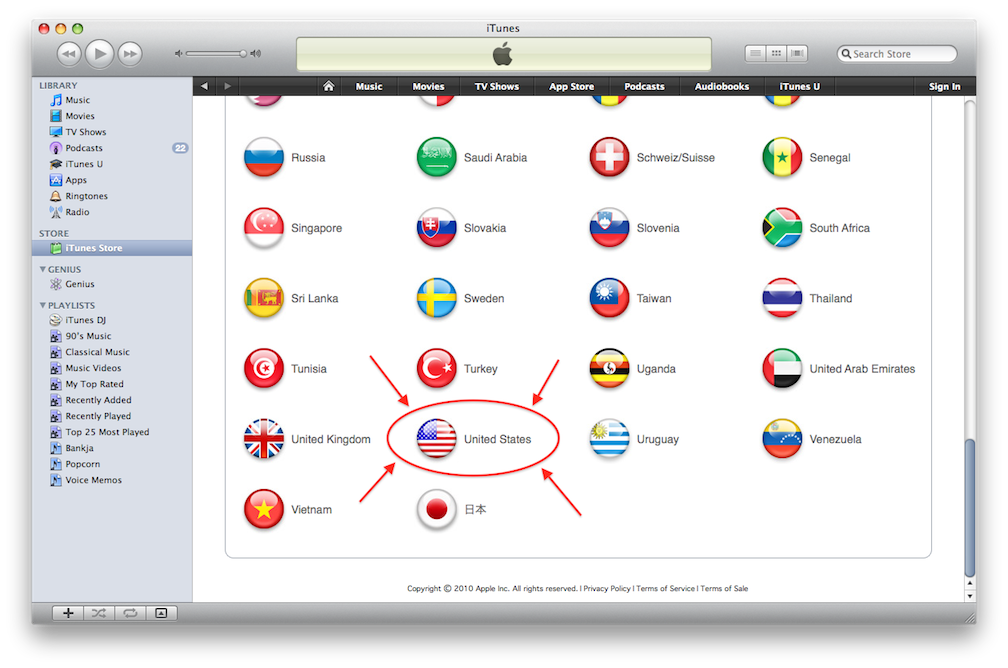
4. เมื่อคลิกที่ธงชาติแล้ว iTunes ก็จะขึ้นธงมากมายมาให้เราเลือก
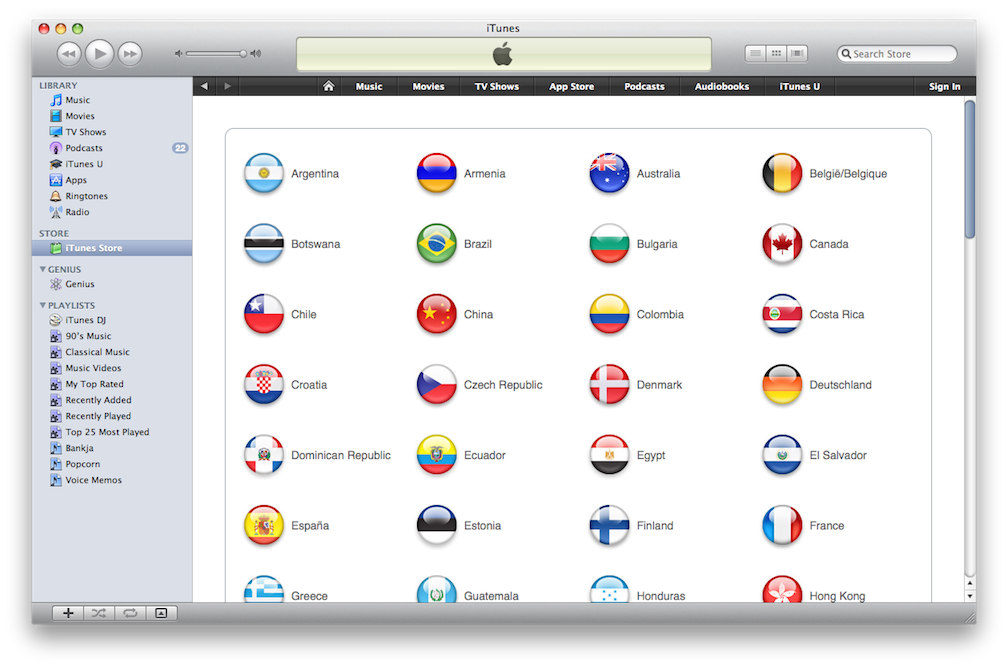
5. เลื่อนลงไปด้านล่างจะเห็นธงชาติ US เขียนว่า United States ให้คลิกเลยครับ
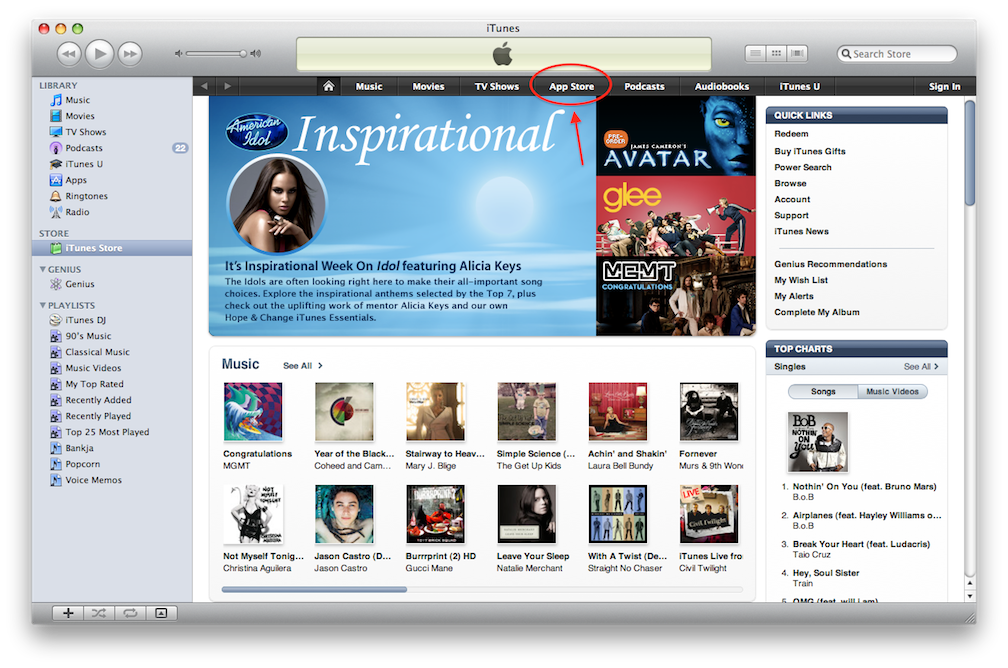
6. เมื่อเลือกประเทศเป็น US แล้ว iTunes จะกลับมายังหน้าหลักของ iTunes Store ให้เราเลือก App Store ด้านบน
7. เมื่อเข้ามาใน App Store แล้ว จะเห็น App สำหรับ iPhone / iPad มากมายให้โหลด ตอนนี้เรายังไม่ต้องสนใจมัน เดี๋ยวสมัครให้เสร็จก่อน แล้วค่อยโหลดนะครับ
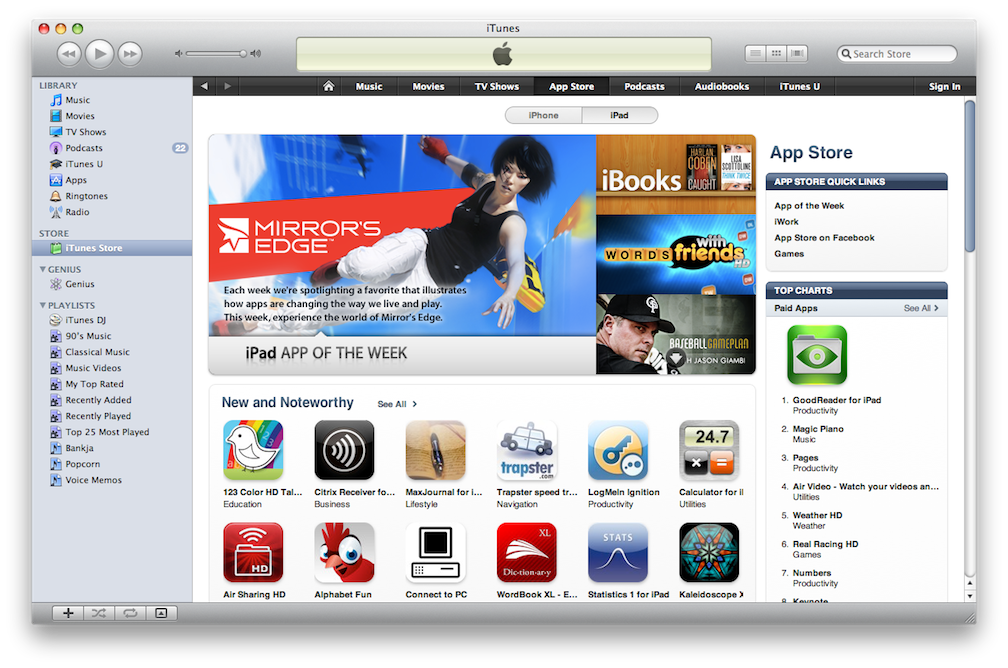
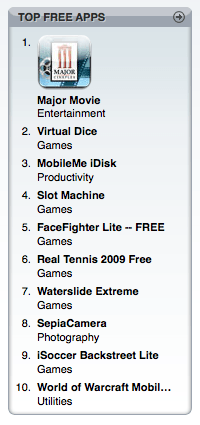
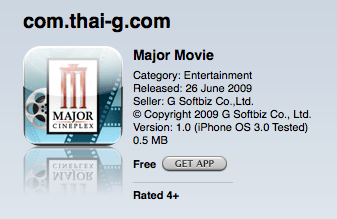
8. สังเกตุที่ด้านขวาไว้ แล้วให้เลื่อนลงไปด้านล่างนิดนึง จะพบกับส่วนของ Free Apps พอเจอแล้วให้เลือกโหลดตัวไหนก็ได้ที่ฟรีซัก 1 ตัว โดยคลิกที่คำว่า Free ด้านขวามือของ App ที่เลือก (ตรงนี้สำคัญมากนะครับ ต้องเลือกตัวที่ฟรีเท่านั้น ถ้าเลือกตัวที่ไม่ฟรี ตอนสมัครจะโดนบังคับให้ใส่บัตรเครดิตครับ)

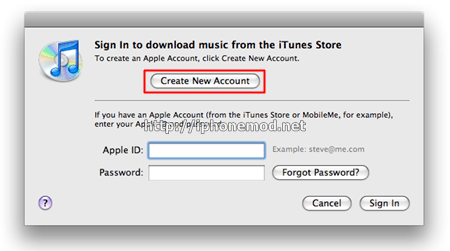
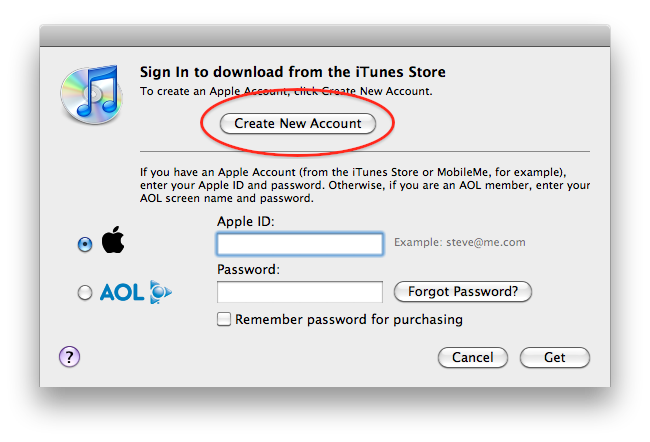
9. เมื่อคลิกแล้ว iTunes จะเด้งหน้าต่างขึ้นมาให้สมัคร iTunes Account หรือ Login เพื่อดาวน์โหลดในกรณีที่มี Account อยู่แล้ว ให้คลิกที่ Create New Account ครับ
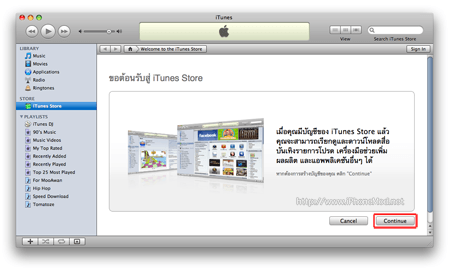
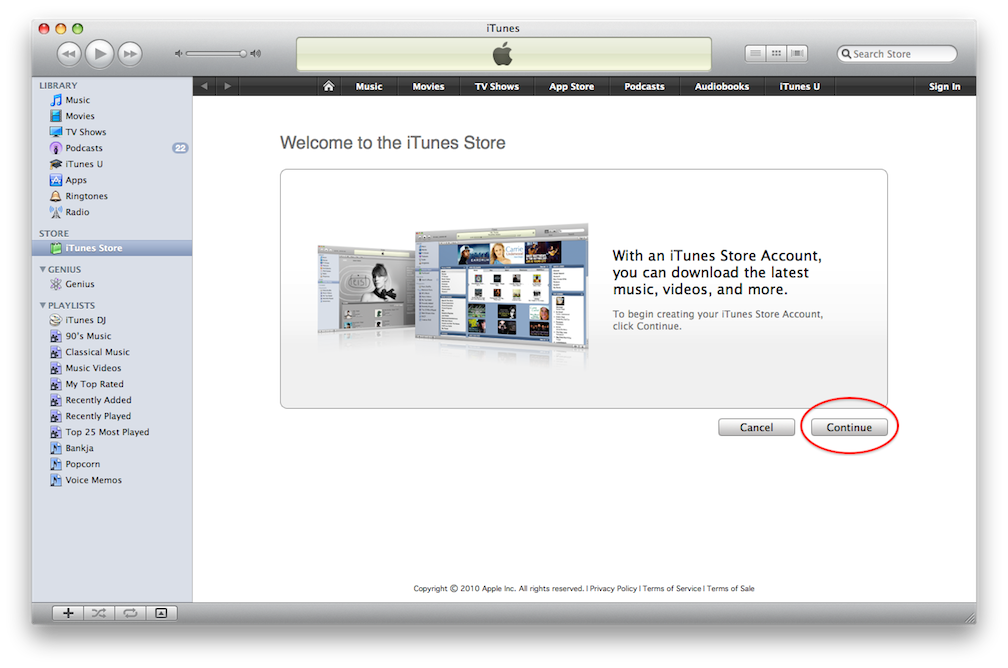
10. พอคลิกแล้ว ก็จะพบกับหน้า Welcome to the iTunes Store ให้คลิกที่ Continue เลย
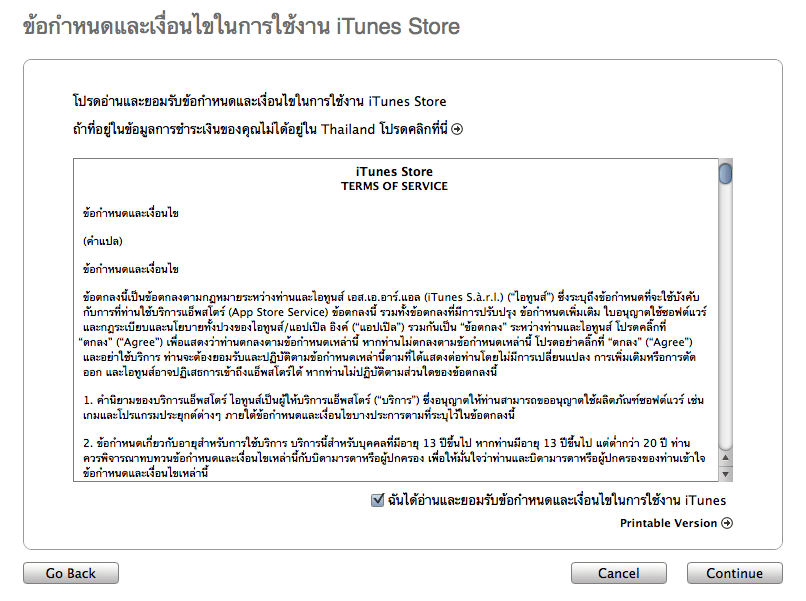
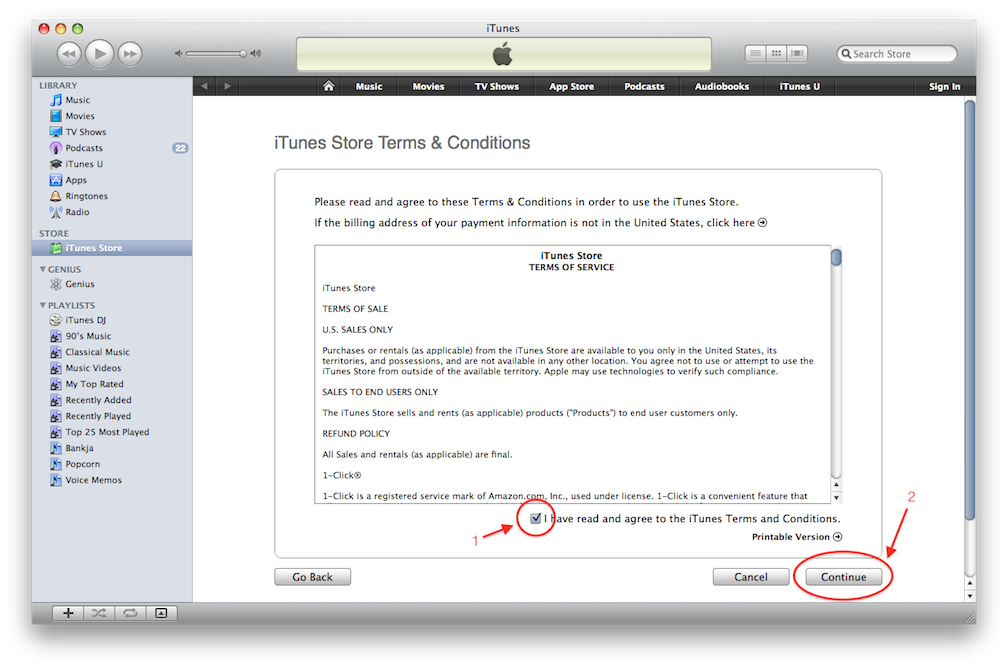
11. ต่อมาจะเป็นหน้า iTunes Store Terms & Conditions ให้ติ๊กถูกที่กล่องด้านล่าง แล้วคลิก Continue ครับ
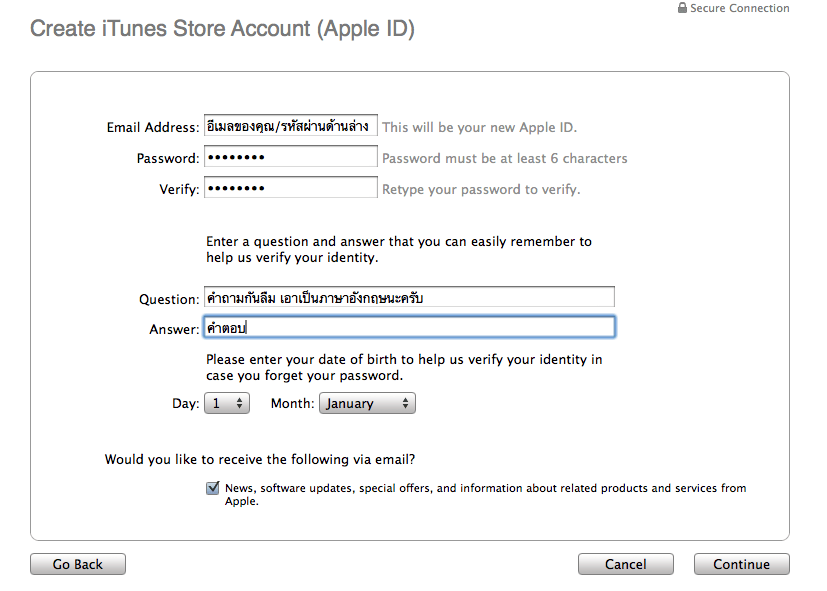
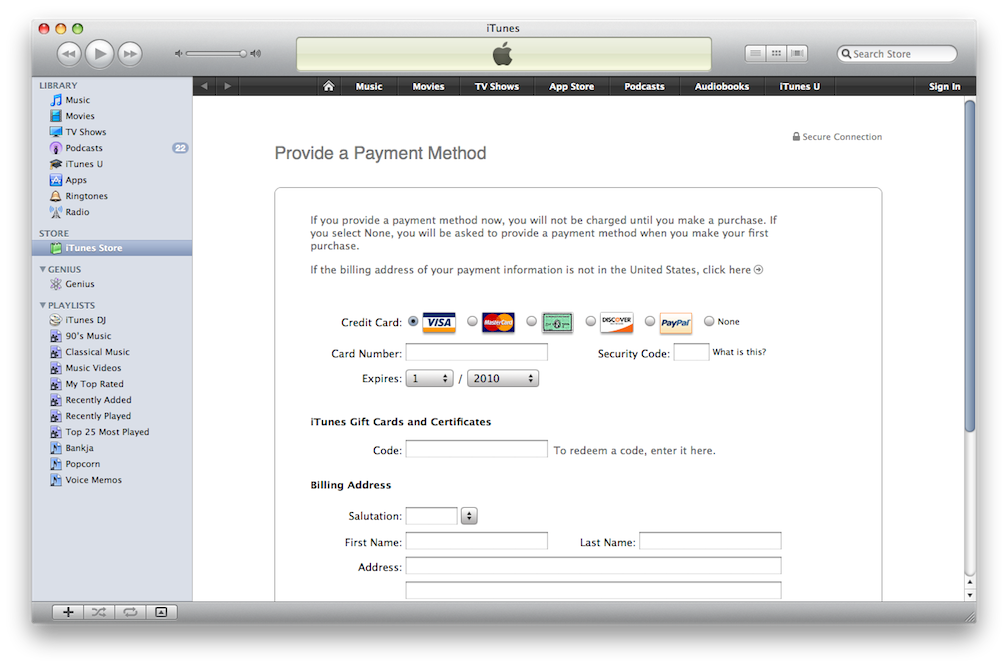
12. หน้านี้จะให้เราสมัคร US iTunes Account ให้กรอกรายละเอียดต่างๆ ตามช่องให้ครบถ้วน โดย iTunes Account นี้จะใช้ Email ของเราเป็น Username ส่วน Password ก็ตั้งเอาตามสะดวกของแต่ละท่านเลยครับ พอเสร็จแล้วให้คลิก Continue (Email ตรงนี้ต้องเป็น Email ที่มีอยู่จริงนะครับ เพราะต้องใช้ในการยืนยันด้วย)
อัพเดทวันที่ 21/09/10 ตอนนี้เรื่องการตั้ง Password Apple ID นั้นต้องมีความยาวอย่างต่ำ 8 ตัวอักษร และต้องประกอบด้วยตัวอักษรภาษาอังกฤษที่เป็นตัวพิมพ์เล็ก ตัวพิมพ์ใหญ่ และตัวเลขปนกันครับ เช่น Asdf1234 หรือ AntBird3 ครับ


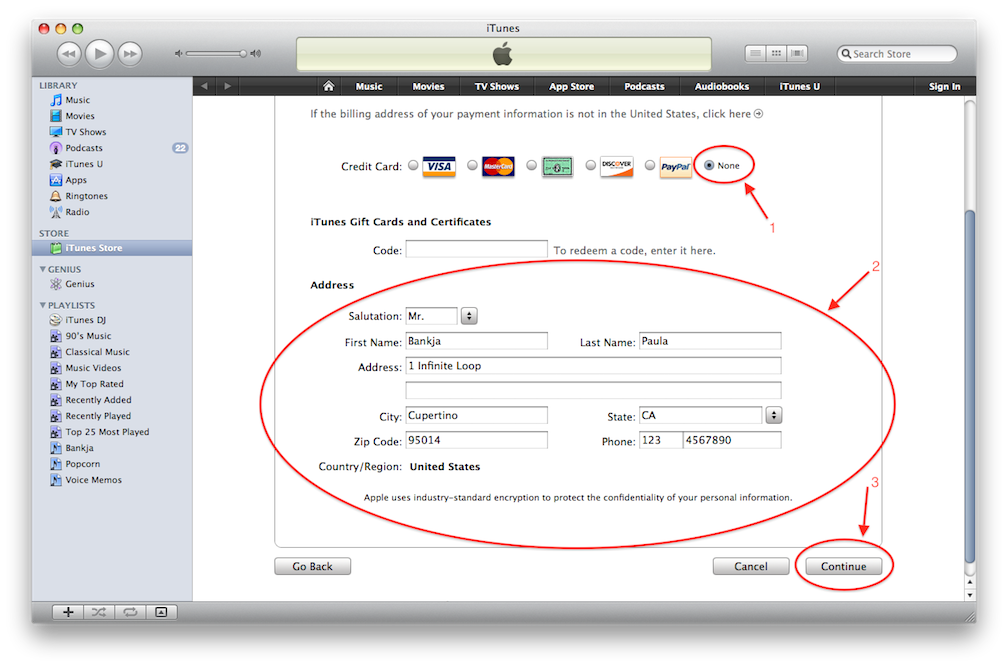
13. หน้าถัดมาจะให้ใส่รายละเอียดเกี่ยวกับการชำระเงิน ชื่อ ที่อยู่ และเบอร์โทรศัพท์ของเรา (เป็นชื่อ ที่อยู่ และเบอร์ปลอมได้ แต่ที่อยู่ต้องเป็นที่อยู่ที่มีอยู่จริงใน US)
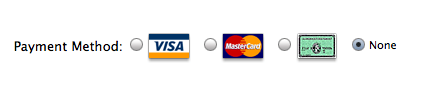
14. ด้านบนเลือกเป็น None แล้วกรอกรายละเอียดชื่อ ที่อยู่ และเบอร์โทรศัพท์ลงไป แล้วคลิก Continue (สำหรับที่อยู่ และเบอร์โทรศัพท์ ให้ลอกตามในรูปไปได้เลยครับ ใช้ซ้ำกันได้ ไม่ต้องห่วง ผมคอนเฟิร์ม)
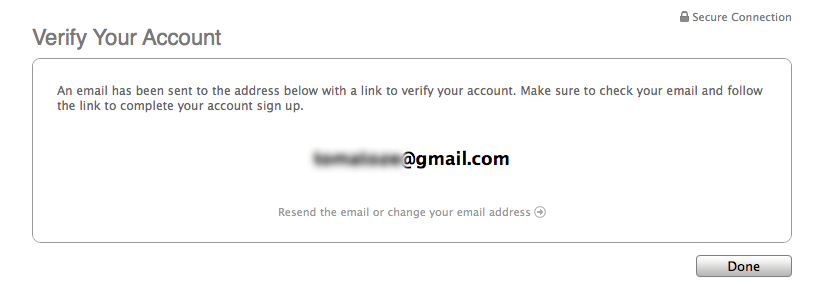
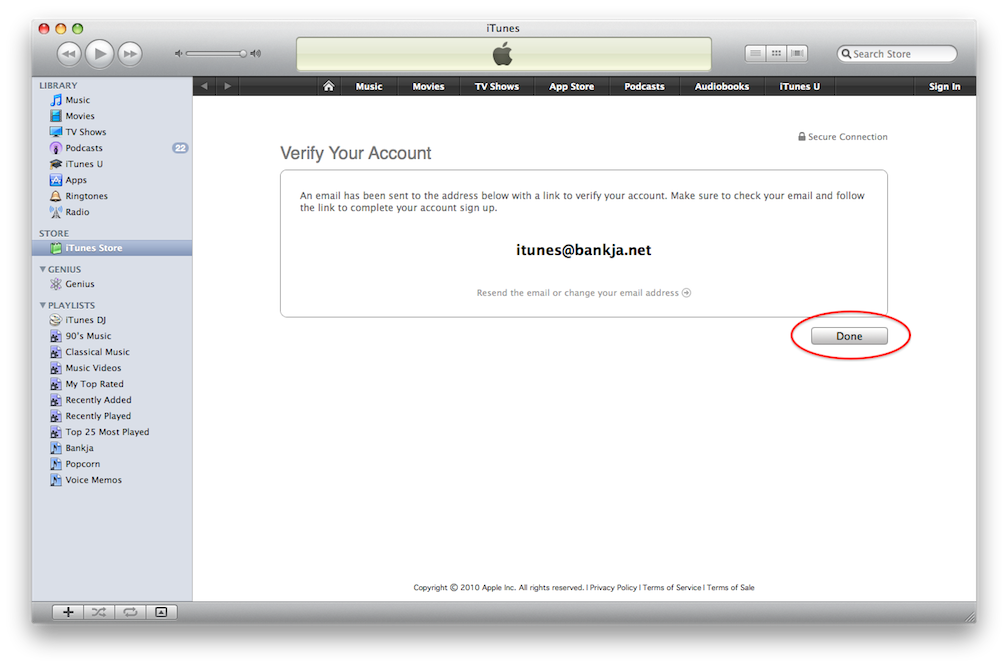
15. เมื่อถึงหน้านี้ก็เป็นอันเสร็จวิธีการสมัคร ก็จะเหลือขั้นตอนอีกเล็กน้อยก่อนที่จะใช้งานได้ นั่นคือการยืนยัน Email ว่าถูกต้อง ให้เราคลิก Done แล้วก็ไปเปิดเช็ค Email ที่ใช้ในการสมัครเมื่อตะกี้ไว้เลย
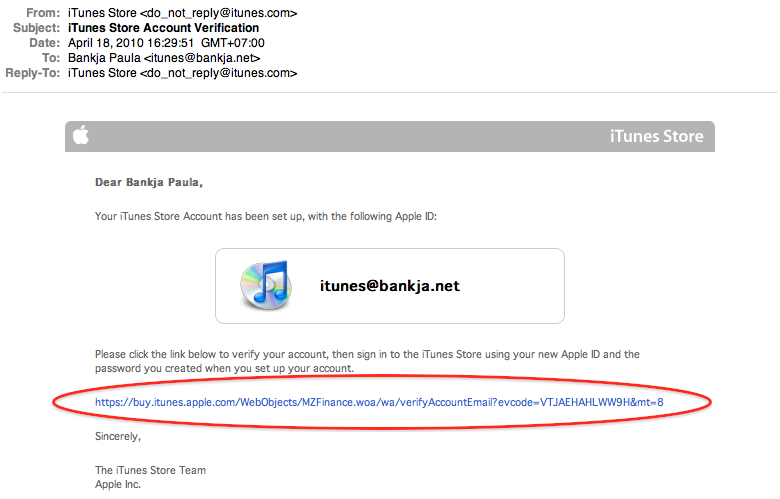
16. สำหรับตรงนี้อาจจะต้องใช้เวลาซักพักกว่าเมล์จะส่งเข้ามา บางคนอาจจะได้เลย หรือบางคนอาจต้องรอหลายชั่วโมงก็มีครับ โดยตัวอย่างเมล์จะเหมือนในภาพด้านล่าง ให้ทำการคลิกที่ลิงค์ที่ผมวงสีแดงเอาไว้เลย
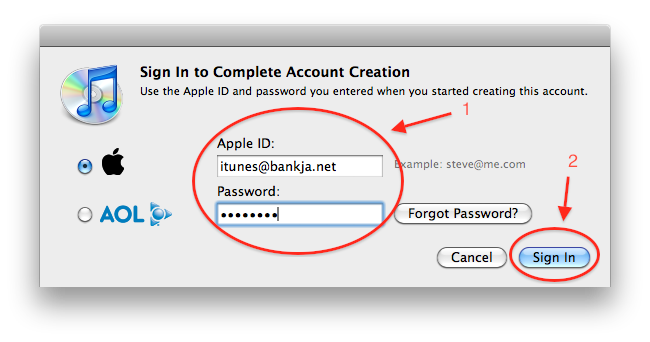
17. เมื่อคลิกที่ลิงค์แล้ว iTunes จะเด้งขึ้นมา แล้วพอโหลดซักพัก ก็จะขึ้นหน้าต่างมาให้เราใส่ Username กับ Password ซึ่ง Username กับ Password ก็คือ Email กับ Password ที่เรากรอกไว้เมื่อในขั้นตอนที่ 12 นั่นเอง เมื่อกรอกเรียบร้อยแล้วก็ให้คลิก Sign In
18. พอ Sign In เรียบร้อย ก็แปลว่าท่านได้ทำการ Verify เรียบร้อยแล้วนั่นเอง ก็จะพบกับหน้า Congratulations ให้คลิกปุ่ม Done เพื่อเข้าสู่โลกแห่ง US iTunes Store ได้เลย
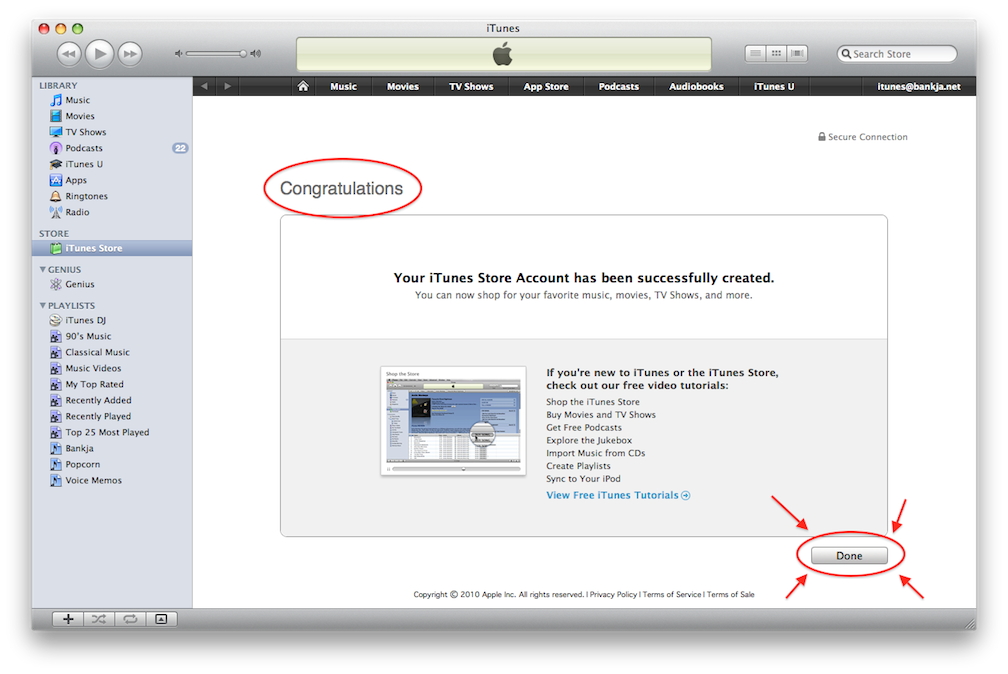
19. เมื่อเรียบร้อยทุกอย่างแล้ว iTunes จะกลับมายังหน้าหลักของ US iTunes Store ให้สังเกตุที่มุมขวาบนจะเห็น Email ของท่านอยู่ ถ้าเห็นก็แปลว่าทุกอย่างเรียบร้อยครับ

20. เสริมเล็กน้อยสำหรับคนที่ไม่ได้สมัครโดยใช้คอมตัวเอง ท่านต้องทำการ Authorize Computer ก่อน มิฉะนั้นท่านจะไม่สามารถนำ App ต่างๆ ลงไปใน iPhone / iPad ของท่านได้ โดยวิธีการคือ ให้เลือก Store ที่แถบ Menu Bar ด้านบน แล้วเลือก Authorize Computer

21. เมื่อเลือก Authorize Computer แล้ว iTunes จะให้ท่านใส่ Username กับ Password ก็ให้ใส่เหมือนกับในข้อ 17 เลย เมื่อเสร็จแล้วก็คลิกที่ Authorize

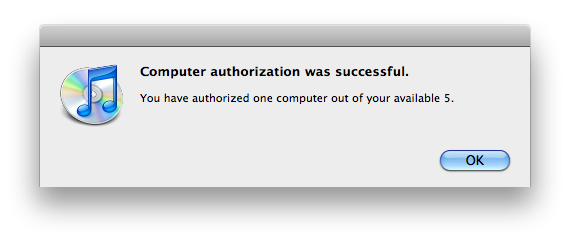
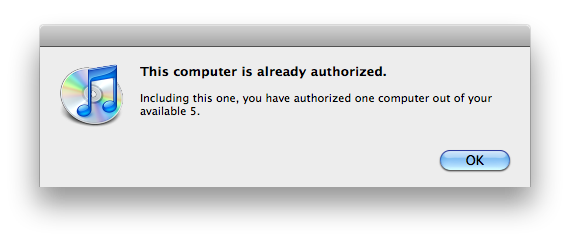
22. หลังจาก Authorize แล้ว iTunes จะแจ้งขึ้นมาว่า Authorize สำเร็จหรือไม่ โดยถ้าสำเร็จก็ขึ้นมาว่า “Computer Authorization was successful.” หรือ “This computer is already authorized.” อย่างใดอย่างหนึ่งแล้วแต่กรณี ซึ่งถ้าขึ้นตามนี้ก็แปลว่าสำเร็จเสร็จสิ้นทุกอย่าง
วิธีการสมัครและลง App Free ใน iTunes Store

 วิธีการสมัคร iTunes  Account นะครับ


Review!! การสมัคร Free Account iTunes Store


ตรงนี้สำคัญมากๆผมแนะนำให้เลือกประเทศเป็น USA นะครับ ซึ่งคุณเปลี่ยนประเทศได้จากรูปธงชาติข้างล่างสุดขวามือนะครับ

ขั้นตอนการสมัคร ให้เลือกที่หัวข้อ Free Apps โดยจะเลือกที่ Top Free Apps หรือ Search หา Free Apps เองก็ได้นะครับ


เข้ามาที่หน้านี้ เราจะกดที่ icon game เพื่อดูรายละเอียด
หรือ กด Get Apps เพื่อโหลด(เป็นวิธีในการสมัคร Apps Free)


เลือก Create New Account

เลือกที่ Continue ครับ


รายละเอียดการใช้งานครับ มีเวลาก็อ่านนิดนึง
เลือกที่ฉันได้อ่าน แล้วกด Continue ครับ


กรอกรายละเอียด E-mail และกำหนด Password
ตั้งคำถาม-คำตอบ เลือกวัน-เดือนเกิด
สามารถเลือกว่าจะรับข่าวสารจากทาง Apple หรือไม่ก็ได้ครับ
จากนั้นกด Continue ครับ


จะสังเกตุว่าที่ช่อง Payment Method จะมีช่อง None


พอกดเลือกที่ None ทางAppleจะรู้ว่าเราจน T__T เลยเอาช่องรายละเอียดของบัตรเครดิตที่เราต้องกรอกออกครับ จากนั้นกรอกรายละเอียดต่างๆให้ครบถ้วนครับ

เสร็จแล้วจะได้ข้อความหน้าตาแบบนี้ครับ เลือกที่ Done ไปที่ Mailbox ของ Mail ที่เราใช้ในการสมัคร จะเจอข้อความจาก iTune


กด Link ที่ให้มาเพื่อ Activate Indentify ครับ
จากนั้นก็จะ Autorun ไปที่ iTune ครับ
โดยจะไปที่หน้า Login ใส่ Email และ Password


ส่วนวิธีการโหลด App นะครับ


การติดตั้ง Application (IPA) แบบปกติ ผ่านทาง iTunes


Program iTune มี Function และการจำหน่ายสินค้ามากมาย และสิ่งที่ iPhone จะขาดไม่ได้และเป็นตัวทำให้ iPhone มียอดจำหน่ายสูงขึ้นมาก นั้นคึอ Application ต่างๆที่ผู้พัฒนาต่างทยอยกับในไปจำหน่ายบน iTune Store ในชื่อที่แยกออกมาว่า App Store.

ขั้นตอนตรงนี้จะเป็นวิธี Install Application ที่ได้มาจาก iTune App Store โดยการซื้อหรือเป็น Free App ต่างๆ

1. ต่อ Computer กับ Internal และเปิด Program iTune


Image

[*] 1 ทำการ Login ที่ท่านได้ลงทะเบียนไว้ , [*] 2 เลือตำแหน่ง iTune Store , [*] 3 เลือตำแหน่ง App Store


2. ลักษณะของ App Store

Image


3. ขั้นตอนของการซื้อก็ไม่ยาก เลือก Application ที่ต้องการ

ตัวอย่าง USA Today


Image

4. ทำการ GET APP โดยคลิกที่ตำแหน่ง GET APP

5. ระบบตรวจสอบจะตรวจสอบการยืนยันอีกครั้ง


Image

6. iTune จะทำการ Download และ Install Application


Image


7. เมื่อ Install Application เสร็จแล้ว จะกล่าวถึงการนำ App นั้นลงสู่ iPhone โดยการ Sync ผ่าน iTune

Image


[*] 1 เลือกที่ตำแหน่ง iPhone , [*] 2 เลือกที่ตำแหน่ง Applications Tap จะปรากฎรายชื่อ App ต่างๆ ติ๊กเครื่องหมายถูกในช่อง App ที่ต้องการ install สู่ iPhone , [*] 3 คลิก Apply และ Sync


Image
เพียงเท่านี้ Application ก็ไปสู่ iPhone และท่านสามารถ Run Application นั้นโดยเพียงปลายนิ้ว


By Mr.Mac  : iBeat Lee Garden Plaza


เครดิตเวปเพื่อนบ้าน : 


http://www.smart-mobile.com/forum/viewtopic.php?f=152&t=152171

http://www.2-teen.com/community/viewthread.php?tid=10683

สมัคร iTune Account เพื่อโหลดโปรแกรมจาก App Store แบบฟรีๆ

regis-itune-01 จากหลายครั้งที่ผมได้นำเสนอเรื่องการติดตั้งโปรแกรมให้ดูแล้ว ซึ่งโปรแกรมโปยส่วนใหญ่จะทำการดาวน์โหลดจาก Cydia แต่เราคงจะรู้ว่าโปรแกรมหลักๆของไอโฟนนั้น มีอยู่ที่ App Store ของทาง Apple ครับ ซึ่งมีทั้งฟรีและไ่ม่ฟรี
หลายคนอาจจะยังไม่รู้ว่าการจะหาดาวน์โหลดโปรแกรมจาก App Store นั้นจะต้องทำอย่างไรผมจะสรุปให้นะครับ โดยขั้นตอนมีดังนี้
สมัคร Account iTune —>เข้าโปรแกรม App Store จากไอโฟน(หรือ iTune) —> ค้นหาโปรแกรมและทำการติดตั้ง

ไม่ยากใชไหมครับ ขั้นตอนมีเท่านี้เอง แต่ก่อนอื่นผมจะสอนวิธีการสมัคร Account ของ iTune โดยไม่เสียตังมาให้ทดลองทำกันครับ มาเริ่มดีกว่าครับ
1. เปิดโปรแกรม iTune ถ้ายังไม่มีก็ ดาวน์โหลด iTune (หากว่าเคยสมัครแล้วและ iTune ยังล็อกอินอยู่ ก็ให้ล็อกเอ้าออกก่อนนะครับ หากว่าทำครั้งแรกก็เริ่มได้เลยครับ)
เลือกที่ iTunes Store ที่แถบด้านซ้าย (จะต้องต่ออินเทอร์เน็ตด้วยนะครับ)

regis-itune-02
เลื่อนดูแถบของ Top Free Apps ด้านขวามือแล้วเลือกที่โปรแกรมใดๆก็ได้มาสักตัวครับ (ตัวอย่างนี้ผมเลือก Major Movie)
regis-itune-03
จากนั้นเลือก Get App
regis-itune-04
2. เลือก Create New Account
Picture 2
3. เราจะเห็นหน้าตต่างแสดงข้อความต้อนรับ จากนั้นให้กด ​Continue ครับ
regis-app-store-03
ต่อไปให้กดยอมรับข้อตกลงแล้วกด ​Continue
regis-itune-05
หน้าต่อไปให้กดกรอกรายละเอียด ประกอบด้วย อีเมล และรหัสผ่าน พร้อมด้วยคำถามกันลืม เมื่อเสร็จให้กด Continue ครับ
regis-itune-06
มาถึงหน้าการจ่ายเงิน หากเราทำการ Register แบบทางตรง มันจำไม่มีตัวเลือก None ขึ้นมาให้ครับ แต่เราทำผ่านการเลือก Free App ดังนั้นเราก็สมัครแบบฟรีได้
จากรูปเลือก None พร้อมด้วยกรอกข้อมูลในฟร์อมให้ครบ แล้วจึงกด   Continue ที่ด้านล่างครับ
regis-itune-07
ต่อไปจะเจอหน้าต่างหน้านี้ ก็ให้เราเข้าไป Verify Account   ซึ่งจะถูกส่งไปยังอีเมลที่เราสมัครไปนะครับ จากนี้ก็กด Done ได้เลยครับ
regis-itune-08
เมื่อ Verify เสร็จ เราก็ล็อกอินเข้า iTune Store ผ่านทาง iTune แล้วเลือกดาวน์โหลดโปรแกรมฟรีดีๆ ไปลงไอโฟนของเราได้นะครับ
อีกวิธีนึงก็คือการเปิดโปรแกรม App Store ที่ไอโฟน ก็สามารถเลือกดาวน์โหลดโปรแกรมได้เช่นกันครับ